目次
カメラ操作
BeamNG.drive には複数のカメラと豊富な設定があります。カメラの設定は オプション → ゲームプレイ → カメラ で変更できます(オプション)。
※ 本ページのキーと項目名は v0.40.0.0 の実機(キーボードの初期設定)で確認したものです。
カメラの切り替え
| キー | 操作 |
|---|---|
| C | 車両カメラを順に切り替える |
| 数字キー 1〜9・0 | カメラを番号で直接切り替える |
| Shift + C | フリーカメラに切り替える/車両カメラに戻る |
| テンキー 5 | 視点を中央に戻す |
コントローラーでは Yボタン(△ボタン)でカメラを切り替えます。ほかの操作は 操作方法一覧 を参照してください。
車両カメラの一覧と切り替え順
車両に乗っているときに オプション → ゲームプレイ → カメラ を開くと、「切り替え順序を変更:車両カメラ」の一覧が表示されます。各カメラのスイッチで Cキーで切り替える対象に入れるか を選び、矢印で順番を入れ替えられます。一覧の一番上が デフォルトカメラ(車両を出したときのカメラ)です。「切り替え順をリセット」で初期状態に戻せます。
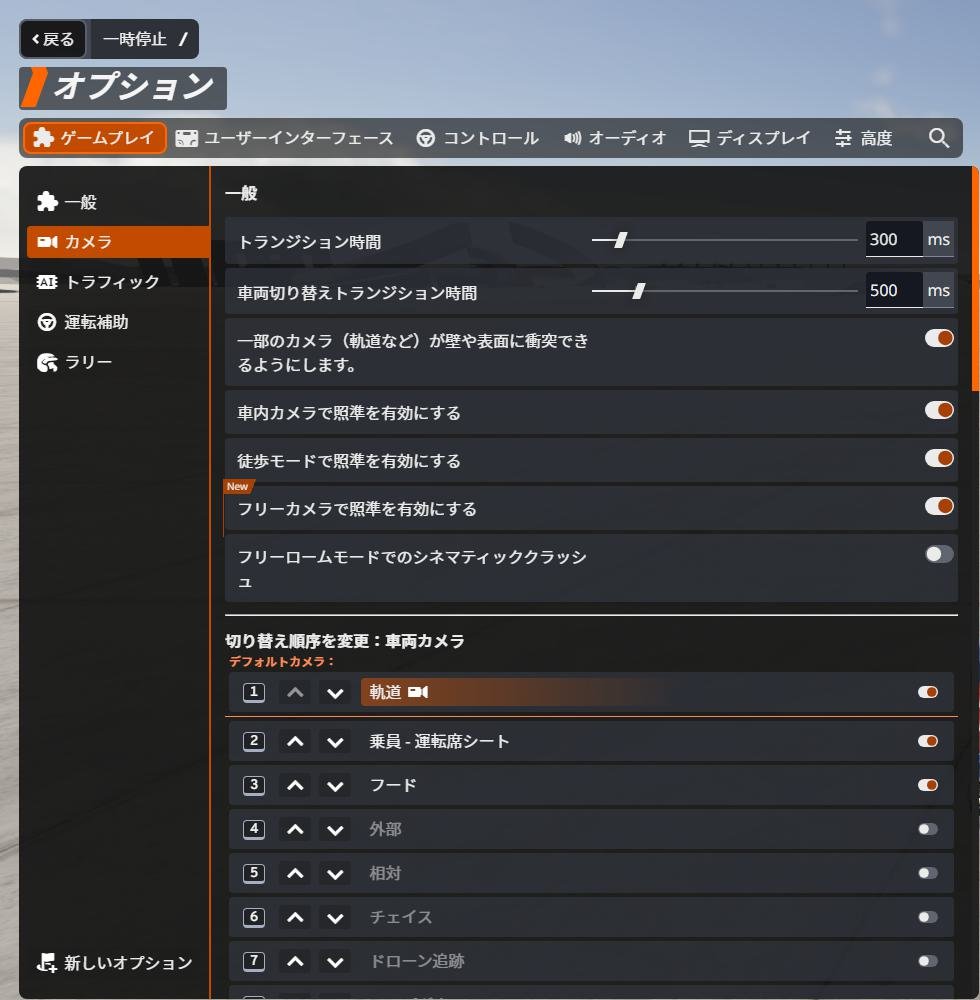
| 番号 | カメラ | 内容 | 初期状態 |
|---|---|---|---|
| 1 | 軌道 | 車両の周りを回り込むメインのカメラ(デフォルト) | オン |
| 2 | 乗員 - 運転席シート | 運転席からの一人称視点。計器類が見える | オン |
| 3 | フード | ボンネット上の視点 | オン |
| 4 | 外部 | 車外に置かれたTV中継風/観客風のカメラ | オフ |
| 5 | 相対 | (v0.39で動的スピードに対応。後述) | オフ |
| 6 | チェイス | 車両を後方から追いかけるカメラ | オフ |
| 7 | ドローン追跡 | ドローンのように車両を追うカメラ | オフ |
| 8 | トップダウン | 真上から見下ろすカメラ | オフ |
※ 一覧と初期状態は Gavril D-Series で確認したものです。初期状態では Cキーで「軌道 → 乗員 - 運転席シート → フード」の3つ を順に切り替えます。外部カメラなどを使うときは、一覧でオンにしてください。
フリーカメラ側にも「切り替え順序を変更:フリーカメラ」の一覧があり、フリー/シネマティック/ステディカム の順番と使用の有無を変更できます。
乗員(ドライバー)カメラの設定
オプションの「カメラ - 乗員 / ドライバー」の項目です。視野の拡大/縮小は Shift + PageUp / PageDown、後方確認は テンキー 1 です。
| 設定項目 | 説明 |
|---|---|
| 視野 | カメラの視野角。広いほど周囲が見えるが画面の歪みが出る |
| 慣性 | 物理演算に合わせたカメラの揺れを許可する量 |
| ロールを水平線にロック | 車両がロールしてもカメラを水平に保つ量 |
| ピッチを水平線にロック | ループや急斜面でのカメラのピッチ変化を抑える量 |
| ルックアヘッドのアングル | カメラの回転の慣性を制限する |
| ルックアヘッドの滑らかさ | カメラの回転の慣性を滑らかにする |
| リリース時の中央への視点復帰 | 視点操作をやめると自動的に正面に戻る |
| シート調整の修正を許可 | キーバインドでのシート位置の微調整を許可する |
| VRで強制的に水平ロック | VR使用時に水平ロックを強制する |
シート位置は「現在の車両シリーズのシート位置をリセットします」「すべての車両のシート位置をリセットします」で初期化できます。
軌道カメラの設定
オプションの「カメラ - 軌道」の項目です。
| 設定項目 | 説明 |
|---|---|
| 車両の方向に追跡 | カメラが車両の向きを追う速さ |
| 視野モディファイヤ | 全速度域で視野角を広げる追加の視野 |
| 高速視野 | 高速時に適用される追加の視野 |
| 高速時のカメラピッチ | 高速時のカメラの仰角 |
| 高速時のカメラの高さ | 高速時にカメラを高くする量 |
| エレメント(トレーラーなど)の連結時に角度を調整 | トレーラー連結時に見やすくなるようカメラ角度を補正する |
「カメラ - チェイス」では 車両のロールをフォロー(0 = 最小ロール、100 = 車両のロールをフォロー)を設定できます。
外部カメラの設定
オプションの「カメラ - 外部」の項目です。TVカメラの角度変更は テンキー 5、ズームは Shift + PageUp / PageDown です。
| 設定項目 | 内容 |
|---|---|
| 外部モード | 観客風の動くカメラ(ファン)と、TV中継風の固定カメラ(TV)の比率。常にファン/頻繁にファン/ほとんどファン/均等に分割/ほとんど TV/頻繁に TV/常に TV |
フリーカメラの操作
Shift + C でフリーカメラに切り替えます。
| 操作 | 効果 |
|---|---|
| W / A / S / D | 前後左右に移動 |
| PageUp / PageDown | 上下に移動 |
| 左Shift(押しながら) | 速く移動する |
| マウス/テンキー 8・2・4・6 | 視点の回転 |
| Alt + マウスホイール | 移動速度の変更 |
オプションの「カメラ - フリー」で スムーズな移動と回転 を有効にすると、フリーカメラの動作が滑らかになります。「カメラ - ステディカム」では、徒歩時のカメラ(目の高さ、歩行時・立ち姿勢時のカメラ動作、視野)を設定できます。
v0.39での変更: フリーカメラが ゲームパッドに対応 しました。Xbox 360 / One、PlayStation 4 / 5 向けの割り当てが最初から設定されています。
フリーカメラはTIPS集で紹介しているF7キーのテレポートと組み合わせると、任意の地点に瞬時に移動できます(F8キーでカメラを車両の位置に戻せます)。
その他のカメラ設定
オプションの「カメラ」タブの「一般」の項目です。
| 設定項目 | 説明 |
|---|---|
| トランジション時間 | カメラ切り替え時のアニメーション時間(ミリ秒) |
| 車両切り替えトランジション時間 | 操作する車両を切り替えたときのアニメーション時間(ミリ秒) |
| 一部のカメラ(軌道など)が壁や表面に衝突できるようにします。 | 軌道カメラなどが壁・地面にめり込まないようにする |
| 車内カメラ/徒歩モード/フリーカメラで照準を有効にする | 画面中央に照準を表示する(フリーカメラはv0.40で追加) |
| フリーロームモードでのシネマティッククラッシュ | フリーロームでクラッシュしたときにシネマティックカメラを使う |
v0.40でのカメラの変更
- 慣性係数を0にしたときのカメラ振動の制御を改善
- フリーカメラの歩行と外部カメラで、頭の揺れ(ヘッドボビング)の効果を統一。外部カメラの手持ちモードの目線の高さをより現実的な人の背丈に
- VR使用時はヘッドボビングを自動でオフ
- ウォーキングモード中に2台の車両を連結したとき、連結用カメラが起動しない不具合を修正
- マップ上の最後の車両を削除するとフリーカメラに切り替わるように。車両に乗っていない状態で車両をスポーンすると、車両カメラに切り替わるように
v0.39でのカメラの変更
- 相対カメラ(Relative Camera)に動的スピードを実装。 車両からの距離に応じて移動速度が変化し、近くでは精密に、遠くでは素早く動かせます
- トレーラーから別のトレーラーを切り離したときの軌道カメラの挙動を修正
- 特定条件下で軌道カメラの視点が車両の後方から前方に切り替わってしまう不具合を修正
- クラッシュカメラ作動中にゲームを一時停止したときの挙動を修正
- マルチシートでリカバリーカメラが壊れる不具合を修正
スクリーンショット・フォトモード・リプレイ
スクリーンショットの保存先
スクリーンショットは ユーザーフォルダ 内の screenshots フォルダに保存されます。ユーザーフォルダの既定の場所は次のとおりです。
%LOCALAPPDATA%\BeamNG\BeamNG.drive\current\
オプション の 高度 → ヘルス&パフォーマンス には、ユーザーフォルダ用の「ユーザーフォルダを検索」ボタンがあります。Steamの F12キー で撮影した場合は、Steamのスクリーンショットフォルダに保存されます。