システムコンソールの使い方
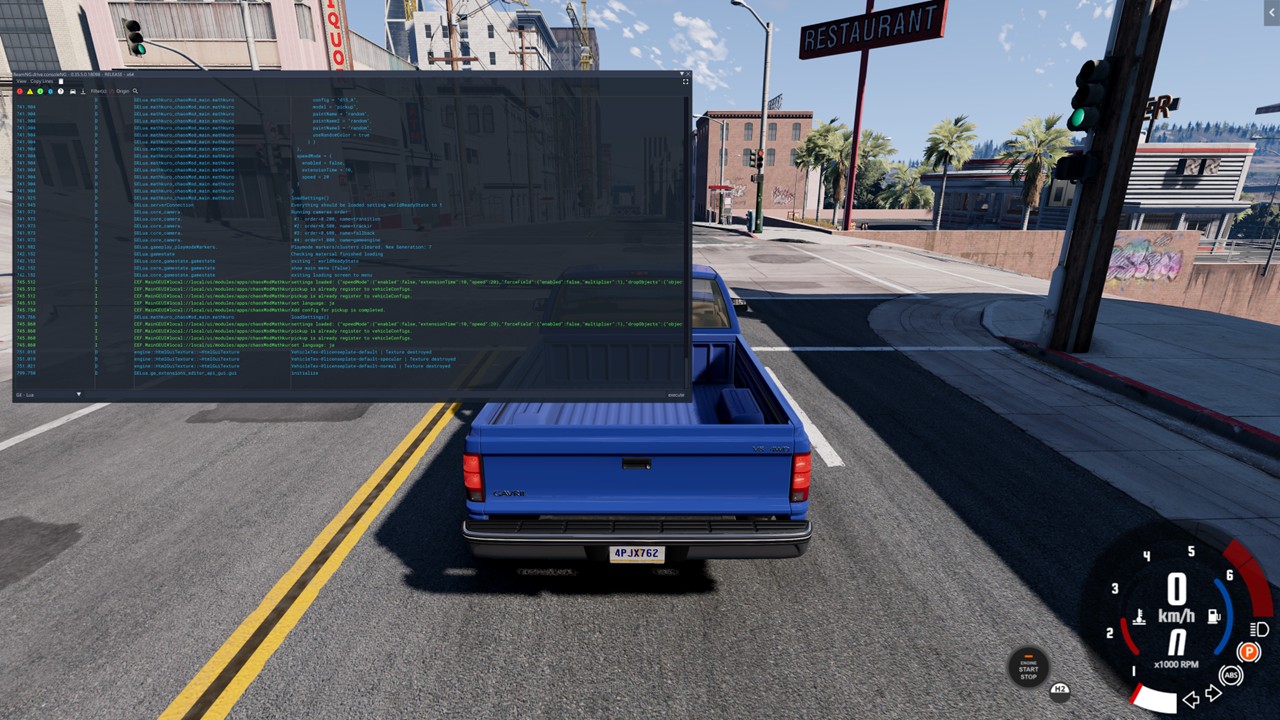
このページではBeamNG.driveに搭載されているシステムコンソールの使い方を紹介する。
システムコンソールはゲーム中にチルダキー(~。日本語キーボードでは ^ の位置)で開くことができるが、日本語キーボードの場合正常に機能しない場合がある。
その場合は オプション → コントロール → 一般 を開き、「一般デバッグ」カテゴリにある「システムコンソールの切り替え」のキーバインドを変更する必要がある(上部の「バインディングを検索」で「コンソール」と入力すると見つけやすい)。
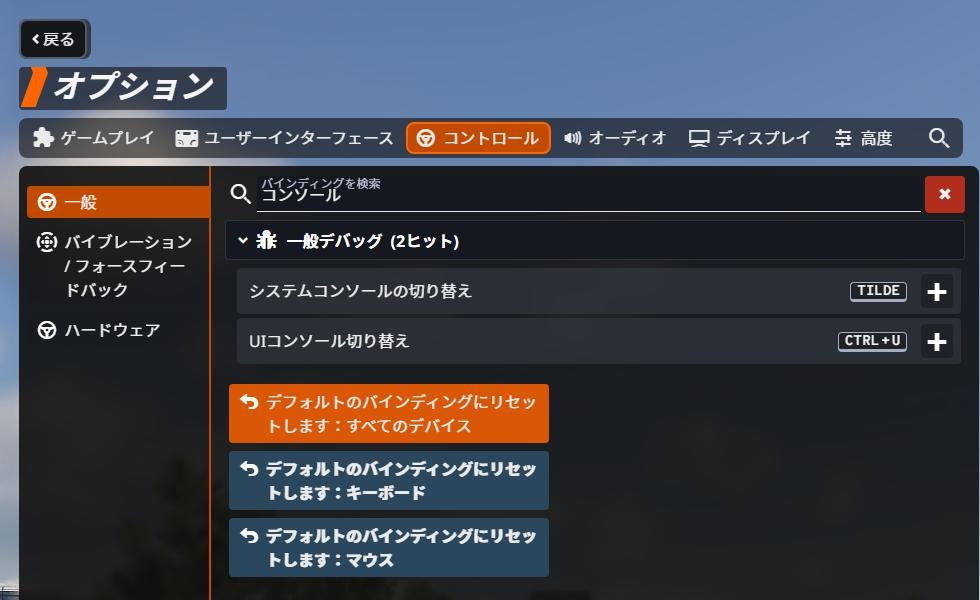
※ コンソールの各項目名は v0.40.0.0 のソース(lua/ge/extensions/ui/console.lua)と照合済み。キーバインド設定の画像は v0.40.0.0 のもの、コンソール画面の画像は以前のバージョンのもの。
システムコンソールとは
主にLuaコマンドの実行/エラーログ確認が可能なコンソール画面
ゲームプレイ中に右上に表示される赤いエラーの大元はここのログであり、エラーの詳細を確認したい場合はこのコンソール画面を確認すると良い。
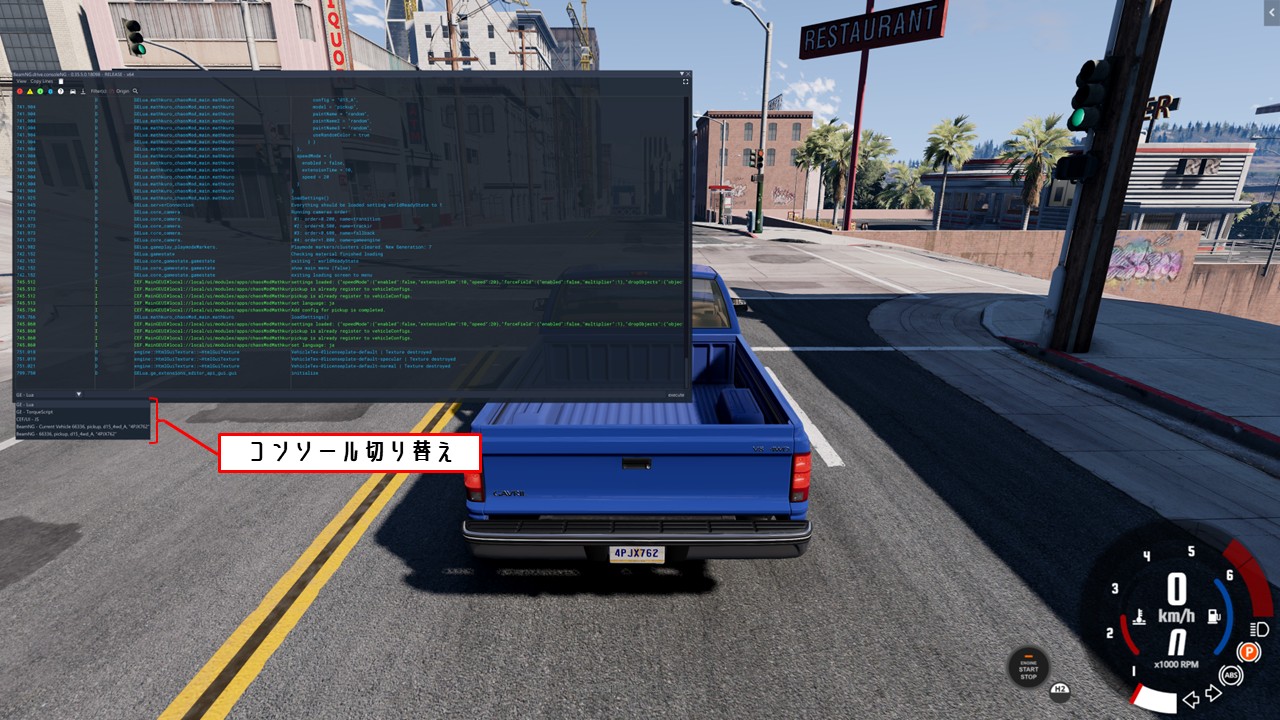
システムコンソールでは以下のコンソールを切り替えて使用可能
| GE - Lua | ゲーム全体に影響するLuaコマンドが実行可能なコンソール |
| GE - TorqueScript | TorqueScriptのコンソール。TorqueScript自体が廃止予定機能であり、Mod作成時以外の利用頻度は低め |
| CEF/UI - JS | JavaScriptのデバッグ実行が可能だが、基本的にはUIコンソール(Ctrl + U。キーバインド名は「UIコンソール切り替え」)の方が使い勝手が良い |
| BeamNG - Current Vehicle xxxxxx | プレイヤー車両に影響するLuaコマンドが実行可能なコンソール(車両に乗っているときに表示) |
| BeamNG - xxxxxxx | 個別の車両に影響するLuaコマンドが実行可能なコンソール |
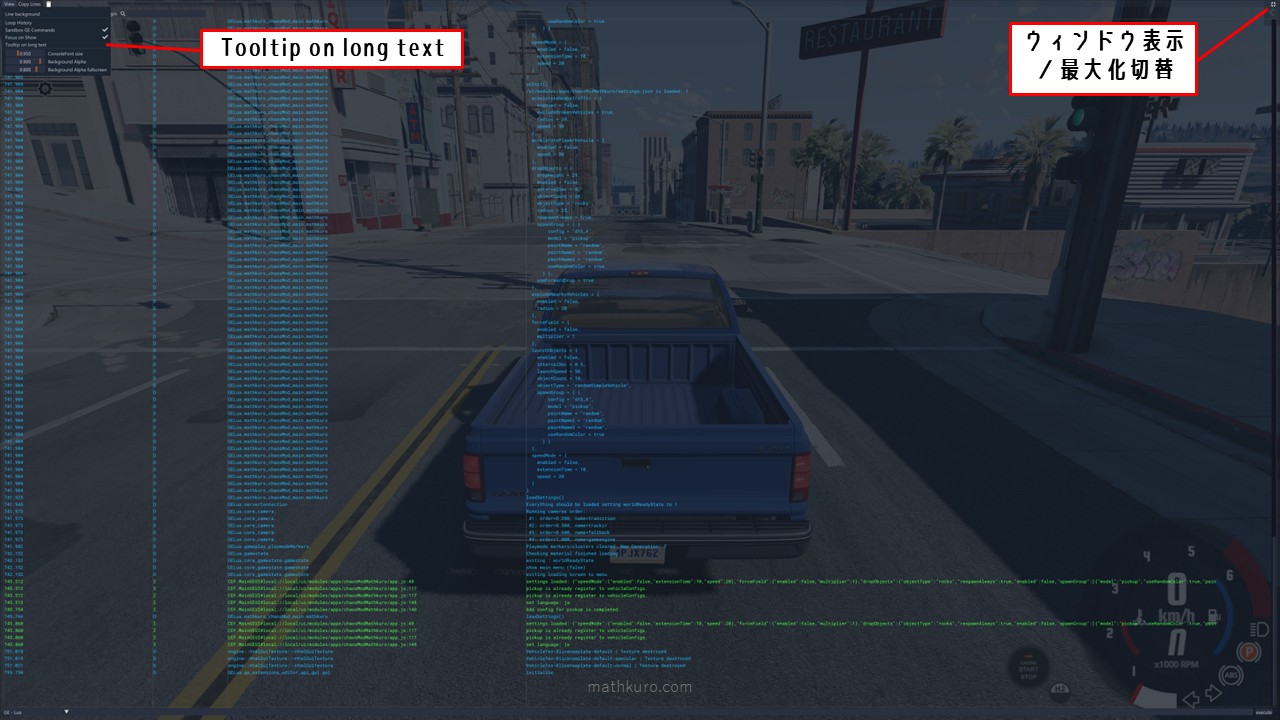
システムコンソールのオススメ設定
システムコンソールは下記の設定で使用すると使いやすい。
- ウィンドウ表示/最大化切り替え
- Tooltip on long text有効化(マウスホバーで長い文章が表示される)
- Force scroll bar down有効化/無効化 ※スクロールをログ末尾に追従させるかどうか