チューニングガイド
BeamNG.driveでは、車両の外観から走行性能まで幅広くカスタマイズできます。このページではチューニングの全体像と各機能の概要を紹介します。
※ 本カテゴリは v0.40.0.0 の実機で確認した内容です。
車両設定の開き方
- 走行中に Escキー でポーズメニューを開く
- 上部の 「車両」タブ を選ぶ
- 車両設定 を押す
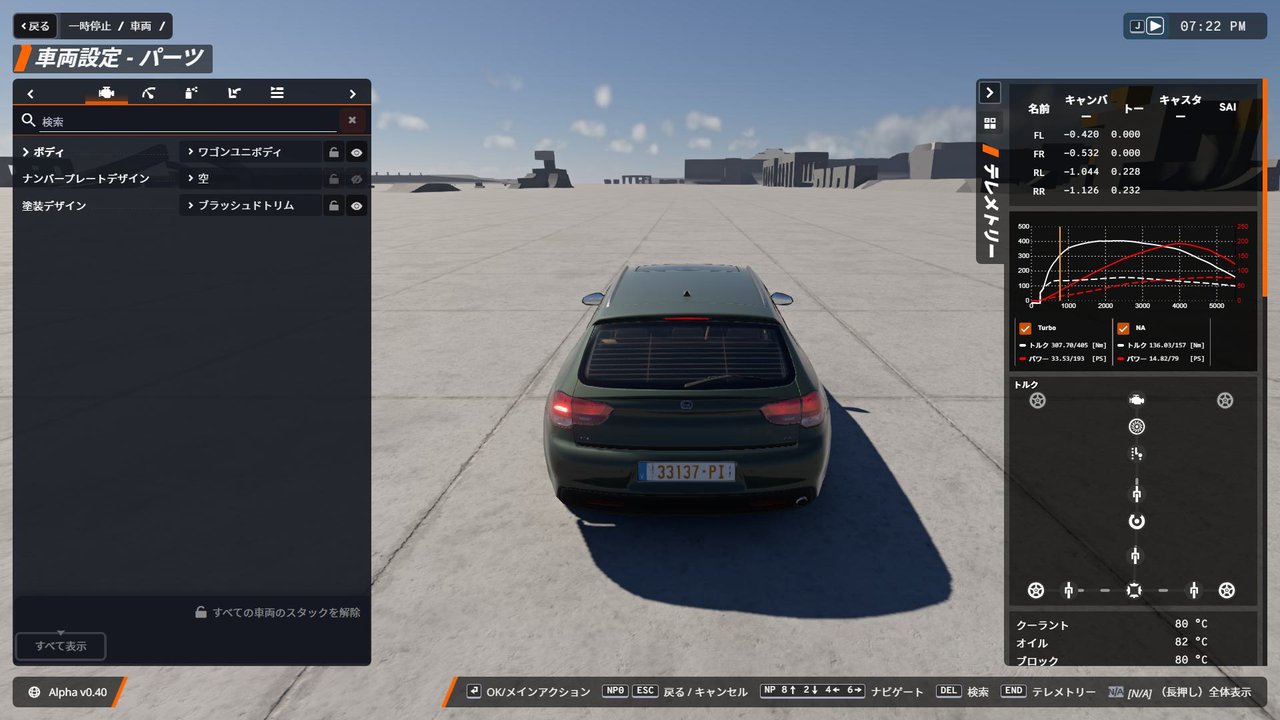
画面左のパネル上部に並ぶアイコンで、次の5つのタブを切り替えます(左右の「<」「>」でも切り替え可能)。右側にはテレメトリー(ホイールアライメント、トルク・パワーカーブ、駆動系、各部の温度)が表示され、変更の影響をその場で確認できます。テレメトリーの表示はキーボードの End キーで切り替えられます(画面下のヒント表示による)。
| タブ(アイコン順) | できること | 詳細ページ |
|---|---|---|
| パーツ | エンジン・サスペンション・ボディパーツ等の交換、スキン(塗装デザイン)の選択 | パーツ変更 |
| チューニング | サスペンション・デフ・ギア比・ブレーキ・タイヤ空気圧・アライメントなどの数値調整 | チューニング(数値調整) |
| 塗装 | 車体色(塗装1〜3)の変更 | 塗装・スキン |
| 座席 | 乗員(プレイヤー/ダミー)の座らせ方 | 下記「座席タブ」 |
| その他 | ライブアップデート、構成の保存・管理、ナンバープレートの文字、パーツ表示の設定 | 下記「その他タブ」 |
ガレージモード(メインメニュー → その他 → ガレージ)でも、パーツ・調整・塗装・デカールを専用の環境で変更できます(ガレージ参照)。キャリアモードでは、パーツの購入・チューニング・塗装に費用がかかります(キャリア参照)。
チューニングの基本的な流れ
- パーツ変更で車両の性格を大きく変える(エンジン換装・ボディキット追加など)
- チューニングで走行性能を細かく詰める(サスペンション・タイヤ空気圧など)
- 塗装で見た目を仕上げる
- その他 タブの 設定を保存… で構成として保存する
「その他」タブの ライブアップデート(パーツ/チューニング)が有効だと、変更はその場で車両に反映されます。変更を適用しないまま画面を離れようとすると、適用するかどうか確認されます(v0.40〜)。
座席タブ
v0.40 で追加された乗員システムの設定です。
- 全員を座席から降ろす/空席をダミーで埋める/すべてのダミーを削除
- 座席ごと(例:運転席シート (FL)、助手席シート (FR))に、空・プレイヤー・ダミー のいずれかを選ぶ
乗員は1人につき重量が加わり、車両の挙動にも影響します。詳しくは ドライビングテクニック を参照してください。
その他タブ
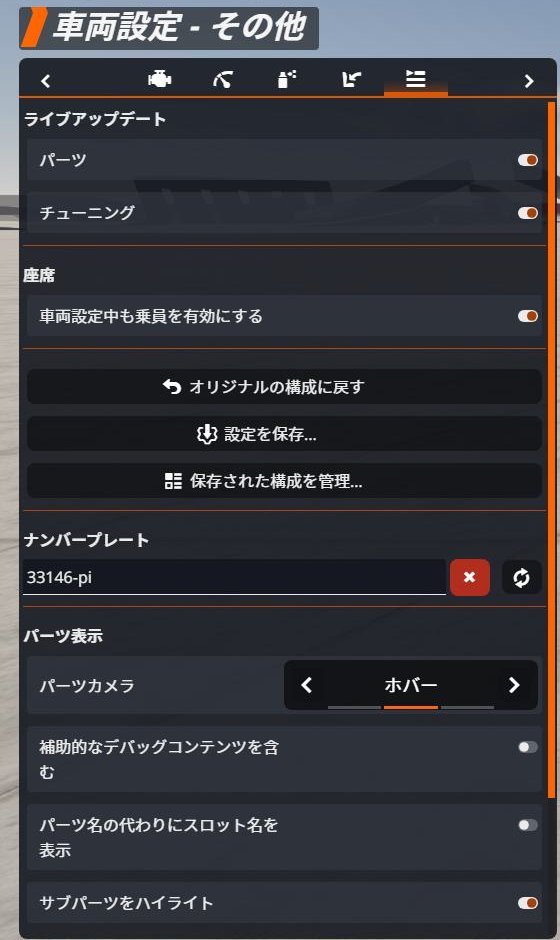
| 見出し | 項目 |
|---|---|
| ライブアップデート | パーツ、チューニング(変更をその場で車両に反映するか) |
| 座席 | 車両設定中も乗員を有効にする |
| (構成) | オリジナルの構成に戻す、設定を保存…、保存された構成を管理… |
| ナンバープレート | プレートの文字を入力 |
| パーツ表示 | パーツカメラ(例:ホバー)、補助的なデバッグコンテンツを含む、パーツ名の代わりにスロット名を表示、サブパーツをハイライト、サブリストを個別に並べ替え、常に名前順で並べ替え、デバッグタブを表示 |
保存した構成は、車両セレクター(Ctrl+E)からも選べます。
注意点
- パーツの組み合わせによっては車両の重量バランスが大きく変わります。見た目重視のチューニングでも走行性能への影響を確認しましょう
- 構成として保存していない変更は、車両セレクターで構成を選び直すと 元に戻ります。気に入った構成はこまめに保存しましょう
- 変更の効果は Gridmap V2 のハンドリングコースなどで試すのがおすすめです
関連ページ
~~LASTMOD~~